
初始化系统数据
初始化系统数据
在 OA 系统内绘制工作流之前,先要搞数据。获取数据,分配数据。
初始化文章阅读建议
这是目前初始化效率最高的方案。
- 阅读 ppt 即文件
一网通平台(PC,移动,OA,车辆)初始化V1.0.pptx。其前期准备的数据只做到 40 页左右。 - 阅读
2.一平台OA部署-系统初始化-V1.1.docx和3.一平台OA部署-工作流始化-V1.0.docx, 将后续的系统设置和公文设置统一完成。
该方案未来可能会继续迭代。
各个系统的地址和账号
有很多系统。这些系统未来也应该绘制出一个流程图,来说明清楚流程走向。
旧统一用户
- http://172.29.0.1/uums/
- administrator
- jtjt@tyyh
应当用 IE 浏览器打开,可以用 360 极速浏览器的 IE 内核打开。兼容到 IE7。
新统一用户
又称 集团统一用户管理
- http://172.29.6.8:9084/#/portaluums/systemmanagement/account
员工协作平台
又称 集团员工协作平台
- http://172.29.6.5:9081/#/
OA
- http://172.29.6.9:9092/cas/login?service=http://172.29.6.61:20080/singlelogin2.html
业务系统的 OA 有多个账号,不同的业务场景内使用不同的账号。这里仅列举一些权限较高的账号。
defaultadmin 默认租户
- 账号 defaultadmin
- 密码 Jtjt@2023
- 被更改的密码 Lqgs@1234
wangjiabin01
- 账号 wangjiabin01
- 密码 Dfsw@2023
jsgsadmin
- 账号 jsgsadmin
- 密码 Jtjt@2023
通用的租户账号
- defaultadmin
- Jtjt@2023
- 被更改的密码 Lqgs@1234
自测走 OA 流程时的账号
测试领导
csld
163551
测试部长
csbz
189207
测试用户
csyh
登录方式,以 login 方式登录:
- http://172.29.6.61:20080/#/login
将测试专用的账号添加到 OA 系统中
我们每次需要初始化一个 OA 系统时,为了自测,需要将测试专用的账号添加到 OA 系统中。
我们的初始化是直接在生产环境内实现的,所以需要使用专用的账号来测试。
系统
OA系统账号 租户
操作步骤
- 系统管理菜单
- 用户管理菜单
- 左侧组织机构树选择指定的公司
- 为了测试,默认添加到
领导班子部门 导入兼任用户按钮- 选择自定义组
步骤理解
这些测试人员已经存在了,不需要我们手动新建了。我们仅仅是把人员,分配到公司的特定部门内。至于这些人员在公司内具体是什么角色,需要使用单位管理员,在 OA 系统内,根据流程图节点,具体分配。

用统一用户的方式来新增用户
因为生产环境的 OA 系统,都要走统一认证,所有的用户都需要认证。所以我们要用统一认证的方式,来新增用户。
- 默认租户账号 进入
集团统一用户管理 - 系统管理
- 用户管理
- 手动新增用户

这里新增的用户最好是共用。不建议反复新建。
在统一用户内,分配应用权限:
- 使用
单位管理员账号 进入集团统一用户管理 - 电脑端应用管理
- 应用账号管理
- 添加账号按钮
- 选择授权系统
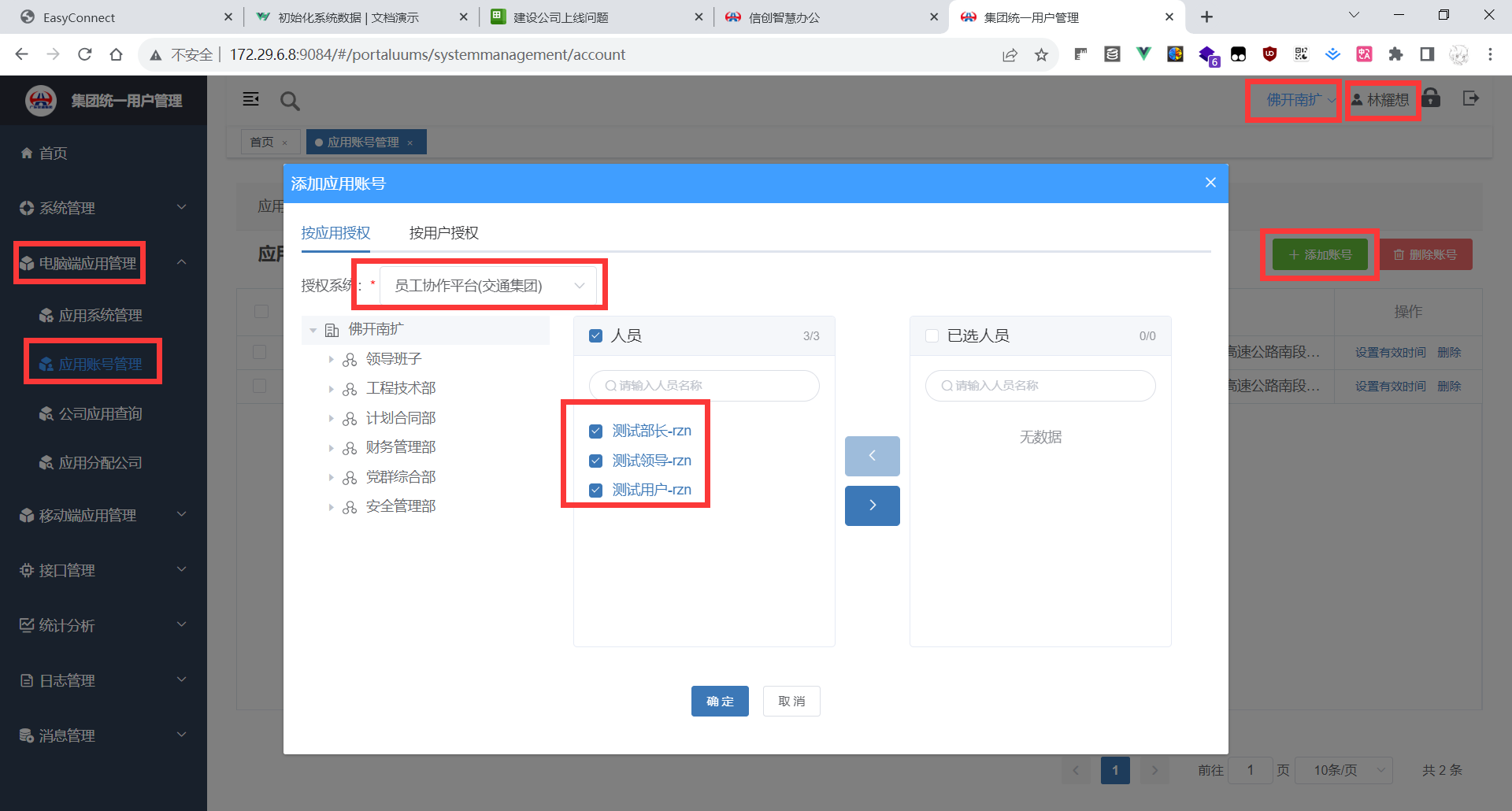
完成后应该如下:

接下来去同步用户。
- 使用
单位管理员账号 新 OA 系统 - 系统管理
- 数据同步管理
- 增量同步数据

最后就可以在新 OA 内,看到我们的测试账号了:
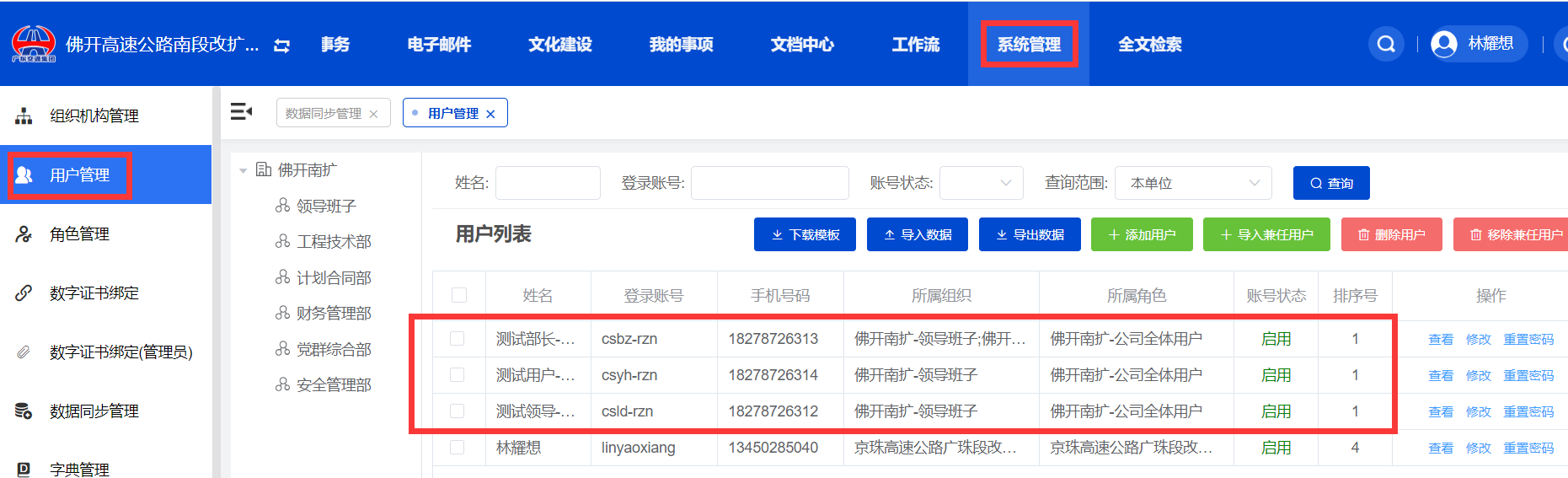
阮中楠自己构建的自测账号
针对上述的情况,在新 OA 生产环境中,阮中楠自己构建了 3 个测试账号:
- 测试领导-rzn csld-rzn
- 测试部长-rzn csbz-rzn
- 测试用户-rzn csyh-rzn
- 初始密码 Dfsw@2023
通用的管理员账号
为了让单位管理根据方便,故我这里做一个通用级别的账号,普遍使用。
实际使用时,应该兼任到各种公司内。
- 姓名 实施用管理员
- 账号 rzn-admin
- 密码 Dfsw@2023
- 用户备注 这是实施人员用的,通用管理员账号。在不登录实际管理员账号的前提下,也能处理对应公司的业务。 通常情况下,用户应该尽量避免使用该账号。做工作流审批时,也不能提交审批给此用户。
账号被删除了。导致我无法有效的登录账户。
通用账户被删除的处理方案
- 登录单位管理员。使用本地的方式新建一个管理员账号。
- 以后使用本地的 login 凡是登录 OA 系统,不使用新统一用户了。
可以理解为,从全局变量,退化成子 OA 系统的局部变量。
主要是不清楚是那个具体单位的成员,删掉了兼任账号。
账号又不知道怎么回事恢复了
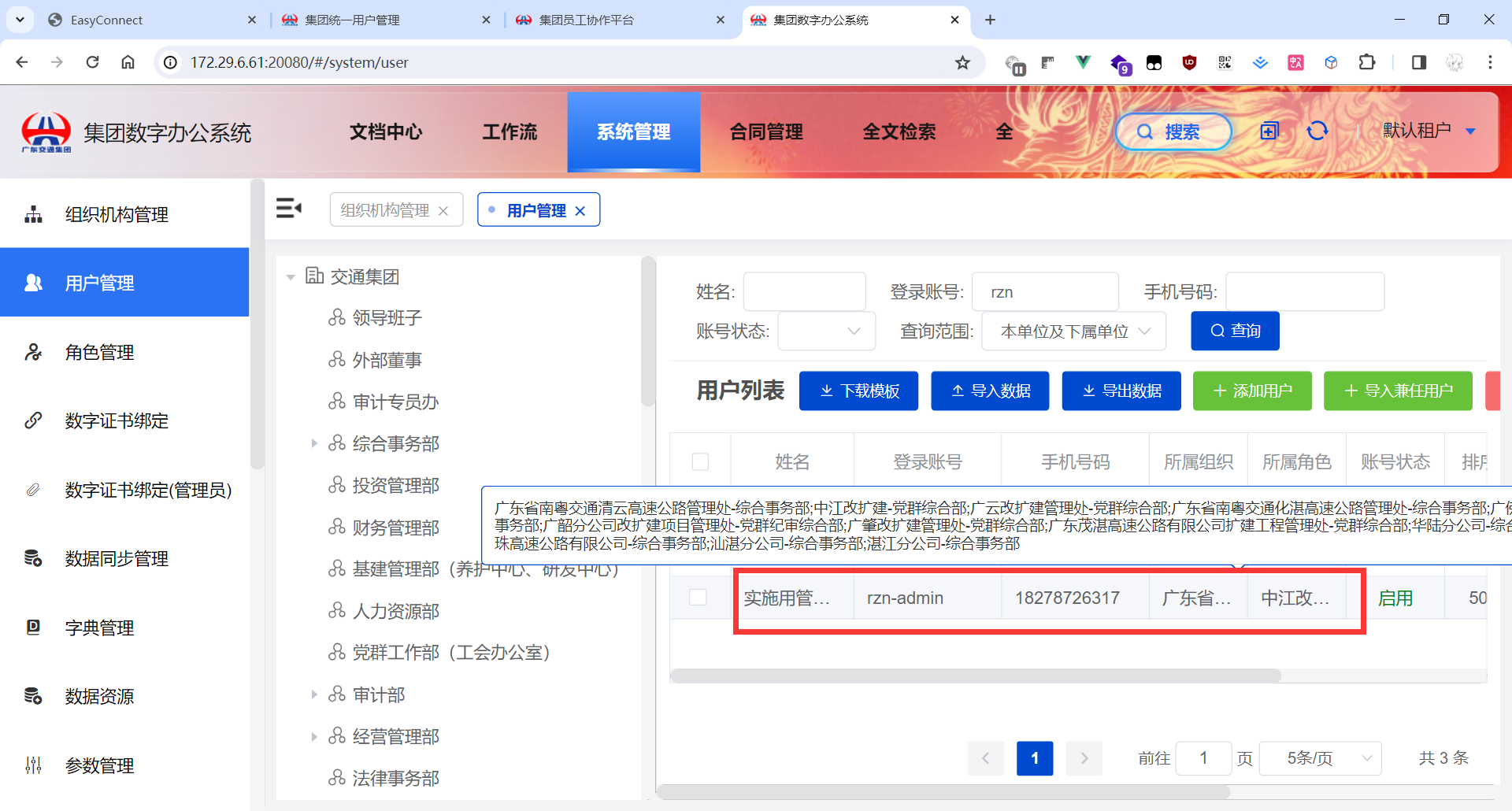
角色丢失了。

通用的低权限普通用户 测试账号
- 姓名 测试的新增用户
- 账号 test-rzn-v1
- 密码 Dfsw@2023
- 用户备注 这是实施人员使用的,低权限普通用户。旨在于复现、测试用户反馈的问题。
用户常用的密码组
- 1
- Dfsw@2023
- Jtjt@2023
学习 《一网通平台(PC,移动,OA,车辆)初始化 V1.0》 笔记
通用初始化流程说明
以后会初始化很多个系统。这里尝试手动记录初始化流程。
术语说明
旧统一用户-分配单位
账号
administrator jtjt@tyyh http://172.29.0.1/uums/
系统及页面路径
旧统一用户 -> 应用管理 -> 应用账号分配 -> 集团易办公
步骤理解
让旧系统可以同步数据到新的系统。

进入 集团易办公 -> 分配使用

(这里暂时省略掉一步,因为旧系统无法点击,无法进入下一步)
旧统一用户-添加用户
系统及页面路径
旧统一用户 -> 应用管理 -> 应用账号分配 -> 集团易办公 -> 添加
步骤理解
旧统一用户集团易办公添加使用人员。
(这里不提供截图,因为无法点击,并提交数据)
根据 excel 表格来比对缺失的用户
初始化时,会有一份 excel 表格,记录了从旧 OA 导出的用户,是真实使用生产环境 OA 的真实用户,是现在正在运行 OA 使用的人员。这些真实数据还记录了用户的角色。便于后续工作查询用户所属角色。
我们刚刚同步的数据来自于旧统一用户,旧统一用户的人员不一定齐整。
应当以 excel 表格的数据为准。如果新统一用户系统,找不到 excel 表格内的用户,则说明缺失缺漏了,那么我们需要在表格内标注该用户缺失,在最后完成初始化时,通知相应的人员统一添加。
一种比对方案
=IF(COUNTIF(G:G,A2)>0,"存在","缺漏")分配应用单位
不要缺漏的单位
请注意,给一个单位分配应用权限时,至少要具有 3 个系统:
- 电脑端的
集团新员工协作平台一平台 OA2
- 移动端的
办文(一平台 OA2)
这是 ppt 内所没有说明清楚的。如果你缺漏了系统的分配,后续的流程就找不到内容了。
电脑端应用分配给目标公司
账号
默认租户账号
系统及页面路径
集团统一用户管理 -> 电脑端应用管理 -> 应用系统管理
步骤理解
相当于我们给不同的公司分配了两款产品的使用权限。
给不同的公司,分配两个系统。分别是:
- 集团新员工协作平台
- 一平台 OA2

- 分配使用公司 按钮
- 批量新增 下拉按钮
- 按所有公司列表新增 按钮

在 按所有公司列表新增 弹框内,模糊搜索要添加的公司名称,并添加。

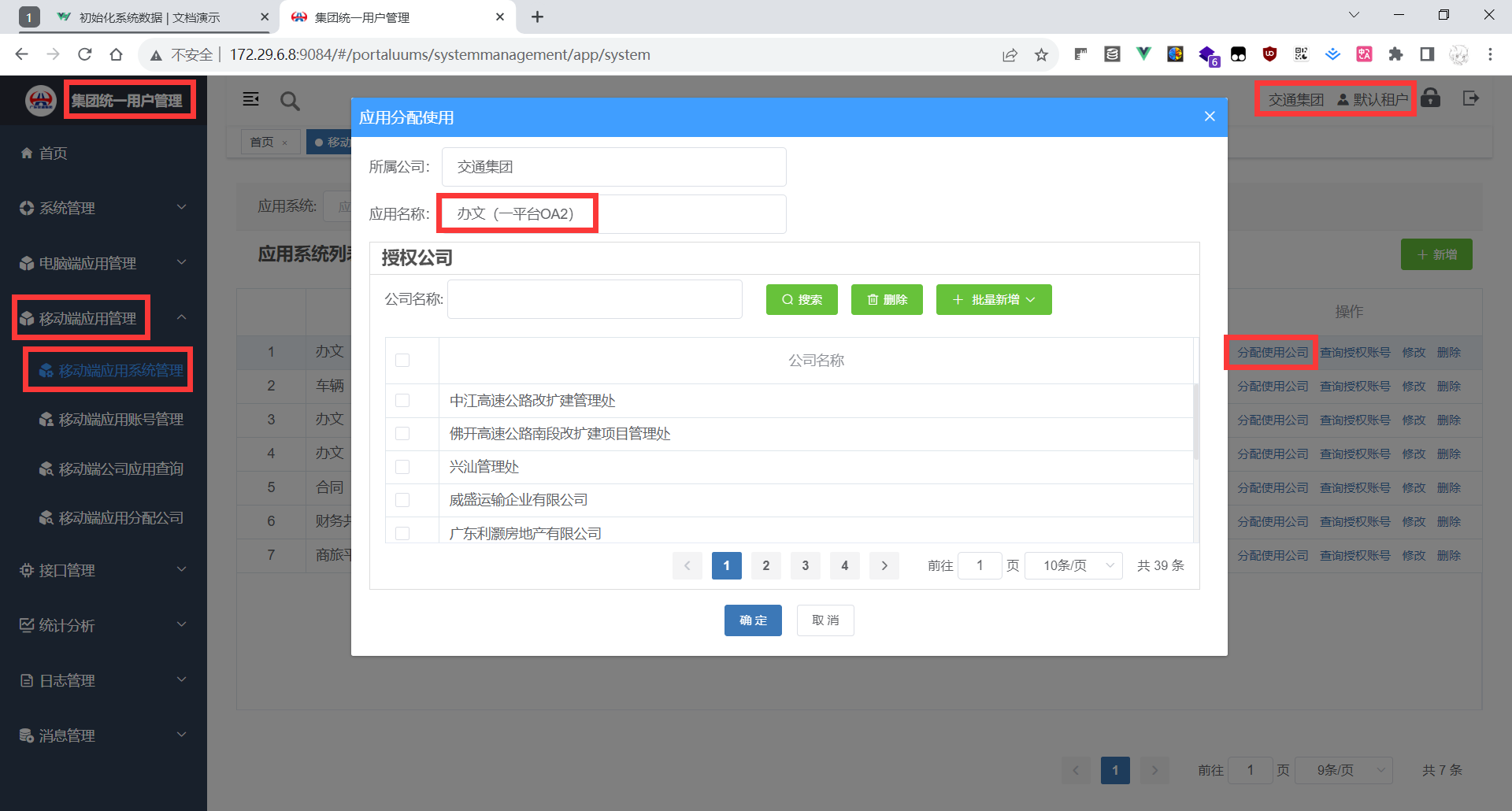
移动端应用分配给目标公司
账号
默认租户账号
系统及页面路径
集团统一用户管理 -> 移动端应用管理 -> 移动端应用系统管理
步骤理解
同样的,我们也要给公司分配移动端应用的权限。
这里和上面分配 PC 端应用不一样,我们仅分配一个应用:
- 办文(一平台 OA2)
单位管理员角色授权
账号
默认租户账号
系统及页面路径
集团统一用户管理 -> 系统管理 -> 角色管理
步骤理解
可以理解为,已经分配了某公司的使用产品权限。接下来给该公司分配一个管理员,来具体操作我们的产品。
其中,在功能授权时,默认勾选所有功能。认定该公司拥有该产品的全部功能权限。
具体做法
在角色管理内,先在左侧公司列表内,找到要授权的公司。
再到右侧角色列表内,找到要授权的角色。

获取被授权用户的账号
我们此刻已经给指定用户授权了单位管理员这个角色,但是某些情况下是无法得到账号的。用以下方式获取账号:
- 是搜索姓名 看这个单位的帐号
- 是通过组织架构树 点进这个单位 看这个单位的用户
如下图所示: 集团统一用户管理 -> 系统管理 -> 用户管理
搜索姓名,并且筛选条件选择 本单位及下属单位。

授权给用户
账号
单位管理员
系统及页面路径
集团统一用户管理 -> 电脑端应用管理 -> 应用账号管理
步骤理解
现在用公司管理员的账号,给相应的单位用户授权。让对应单位的全体用户,都能使用相应的产品。
点击添加账号按钮、在添加应用账号弹框内,对全部的系统做授权。

接口授权
账号
单位管理员
系统及页面路径
集团统一用户管理 -> 接口管理 -> 接口授权管理 ->
添加授权按钮步骤理解
让各个应用有接口使用的权限。至此已经完成
集团统一用户管理系统内的全部操作了。
给每一个应用,都做接口授权。默认全选全部接口。

同步用户
账号
默认租户
系统及页面路径
集团员工协作平台 -> 系统管理 -> 数据同步管理 ->
增量同步按钮步骤理解
把在
集团统一用户管理系统内设置的数据,全部同步到另一个系统,即当前的集团员工协作平台系统。

角色授权
账号
默认租户
系统及页面路径
集团员工协作平台 -> 系统管理 -> 角色管理 -> 左侧公司树选择指定公司 -> 右侧角色列表点击
添加角色按钮步骤理解
让公司的用户们拥有菜单权限。至此该租户已经完成权限配置了。接下来是弄门户。
此步骤内,一定要手动的新建角色。原来的角色是有 bug 的。
新建角色的格式为 ${公司名}-${角色名}。如:
A公司-公司全体用户A公司-公司管理员
增加角色人员

角色都要添加人员。这里默认添加全部的用户人员。
角色人员按钮 -> 选择人员弹框 的 添加按钮

添加的结果应该如下,能够在角色人员弹框内,看到用户列表。如下图:

添加功能授权
普通用户仅仅勾上移动端菜单权限。
公司管理员应勾上全部的权限。
pc 端-门户轮播图-栏目设置
账号
单位管理员
系统及页面路径
集团员工协作平台 -> 内容管理 -> 栏目管理
步骤理解
只有单位管理员才能去设置自己单位门户的相关配置。这里相当于创建门户首页的内容,创建轮播图。
切换到单位管理员帐号,先设置 PC 端首页轮播图。在栏目管理设置栏目,在图文发布进行发布。
添加一级栏目

设置栏目名称
一级栏目的名称应该填写为,轮播图:

设置二级栏目
- 栏目名称为
轮播图 - 栏目类型
轮播 - 文章发布员 选择
单位管理员或者是指定的人员。这里我们默认配置单位管理员。

pc 端-上传轮播图
账号
单位管理员
系统及页面路径
集团员工协作平台 -> 内容管理 -> 轮播图发布 ->
添加轮播图按钮步骤理解
我们已经定义了轮播图,接下来为轮播图上传图片。

标题默认填写
轮播图阅读范围选择整个公司。这里要注意选择
公司tab 栏。

轮播图图片选择默认提供的模板图片。请咨询相应的技术支持,获取门户轮播图默认的图片。
选择发布。
主页设置
账号
单位管理员
系统及页面路径
集团员工协作平台 -> 门户设置 -> 门户菜单管理
步骤理解
这里新建菜单并设置首页内各个元素的默认布局、配置首页控件的布局细节和跳转链接。
添加菜单
点击添加菜单按钮。
- 菜单名称填写
首页 - 显示工作台
- 状态启用
- 权限为整个公司

主页菜单设置
点击
修改页面内容按钮
进入
自定义页面点击
编辑模式按钮

- 点击
添加控件按钮

主页控件设置
按顺序添加轮播图-待办-邮箱-通知公告-传阅专区,设置好后点击保存再发布。
页面大小和顺序按照按照以下设置:
| 排序 | 页签名称 | 控件大小 | 控件类型 |
|---|---|---|---|
| 1 | 轮播图 | 3 | 轮播图控件 |
| 2 | 待办 | 2 | 待办控件 |
| 3 | 邮箱 | 1 | |
| 4 | 通知公告 | 2 | |
| 5 | 传阅专区 | 1 | |
- 待办控件
- 数据源 接入业务系统
- 选择系统 一平台 OA2
邮件,通知和传阅设置成拉取业务系统,地址如下:
邮件 xcoa2api/api/cloudoa-admin/services/mailPublic/getMailPublic4Portal?type=1
通知 xcoa2api/api/cloudoa-admin/services/mailPublic/getMailPublic4Portal?type=4
传阅 xcoa2api/api/cloudoa-admin/services/mailPublic/getMailPublic4Portal?type=2
移动端-易办公轮播图-栏目设置
账号
单位管理员
系统及页面路径
集团员工协作平台 -> 移动端门户设置 -> 移动端栏目管理
步骤理解
我们已经完成了 PC 端门户的设置。接下来移动端门户设置。
添加一级栏目
- 移动端门户设置
- 移动端内容管理
- 移动端栏目管理
添加一级栏目按钮- 栏目名称 默认写成
通知公告

添加二级栏目
添加二级栏目按钮- 栏目名称 填写为
通知公告 - 栏目类型 选择为
轮播 - 文章发布员 选择为当前公司管理员

移动端-上传轮播图
- 移动端门户设置
- 移动端内容管理
- 移动端轮播图发布
- 标题 默认为
通知公告 - 阅读范围 整个公司

易办公公告通知邮件设置
步骤理解
相当于给移动端首页的控件做配置了。其中,移动端首页不做控件之间的排版布局。移动端的布局是固定的。
移动端门户设置
移动端待办管理
待办中心管理
新增按钮

特殊配置-邮件
- 页签名称 邮件
- 控件样式 电子邮件
- 数据类型 邮件
特殊配置-通知
- 页签名称 通知
- 控件样式 普通列表
- 数据类型 通知
特殊配置-日程
- 页签名称 日程
- 控件样式 普通列表
- 数据类型 日程
公共配置
- 数据接口地址 http://172.29.6.61:20080/api/cloudoa-admin/services/mailPublic/getMailPublic
- 消息提示地址 http://172.29.6.61:20080/api/cloudoa-admin/services/mailPublic/getMailPublicCount
- 消息删除地址 http://172.29.6.61:20080/api/cloudoa-admin/services/mailPublic/delMailPublic
- 消息服务地址 /jth5oa2/#
- 启用范围 选择 易办公
- 排序号
举例示意图

易办公待办类型设置
- 移动端门户设置
- 移动端待办管理
- 待办类型管理
新增按钮

- 页签名称 办文
- 选择应用 默认的
- 关联系统 一平台 OA2
- 排序 1
易办公应用设置
应用菜单管理
- 移动端应用管理
- 应用菜单管理

全选。
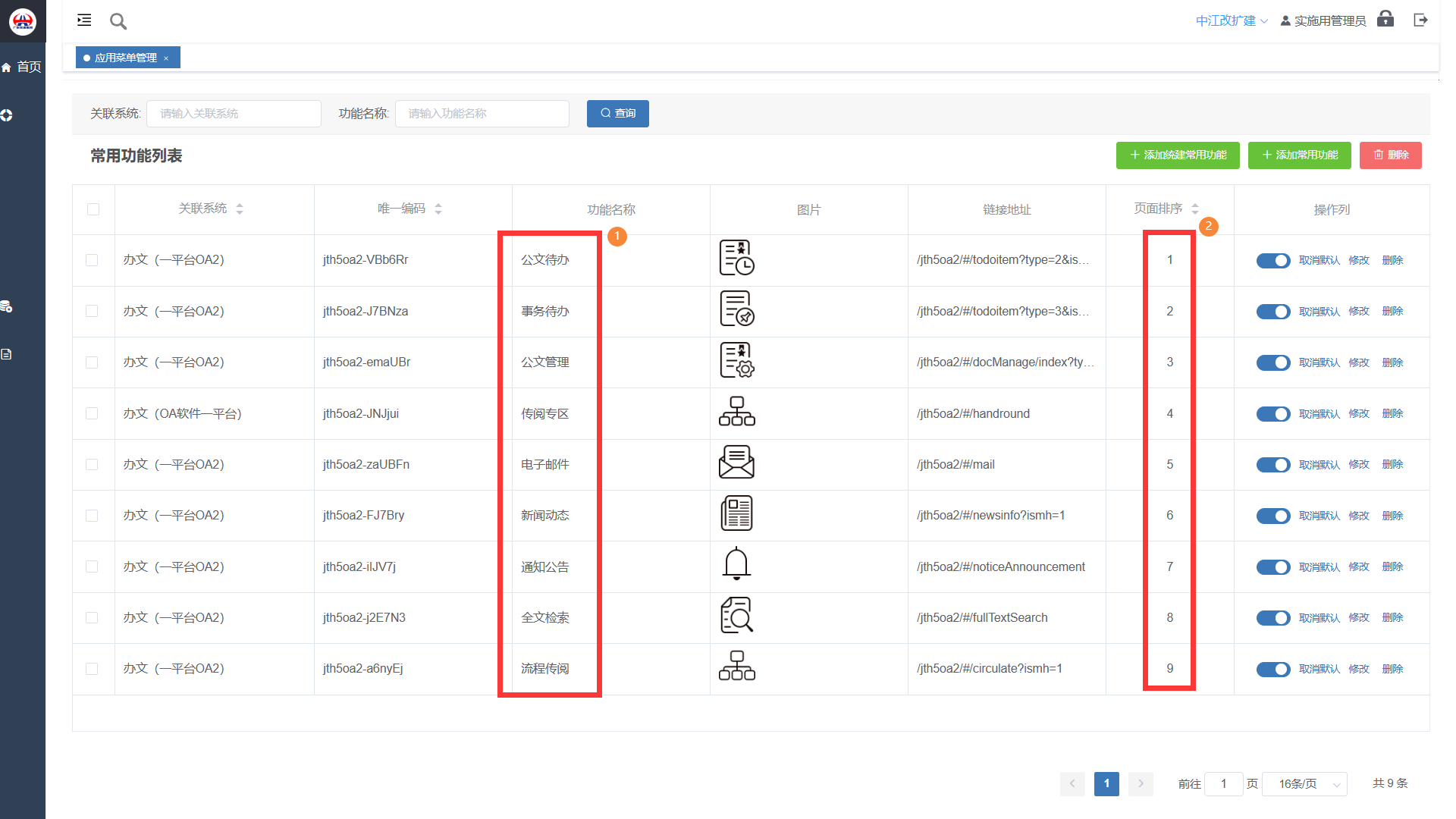
对移动端首页的默认功能,做排序和设置默认,这些设置会让移动端首页的控件的排版布局固定。
其功能名称和排序如下表所示:
| 功能名称 | 页面排序 |
|---|---|
| 公文待办 | 1 |
| 事务待办 | 2 |
| 公文管理 | 3 |
| 传阅专区 | 4 |
| 电子邮件 | 5 |
| 新闻动态 | 6 |
| 通知公告 | 7 |
| 全文检索 | 8 |
| 流程传阅 | 9 |
如下图所示:
应用菜单授权

在上面我们仅仅是从功能集合中选择了功能,还没有做功能的授权。这里相当于做子应用的授权。
选择的角色是自己自建的全体人员,务必检查一遍,此时的新员工协作平台是否有自建的角色。
授权的功能基本上和上面启用的移动端功能入口,仅考虑:
- 公文待办
- 事务待办
- 公文管理
- 传阅专区
- 电子邮件
- 新闻动态
- 通知公告
- 全文检索
- 流程传阅

OA 用户同步
账号 默认租户
系统及页面路径
- OA 系统
- 系统管理
- 数据同步管理
增量同步按钮
步骤理解
已经完成旧系统的人员数据同步了,接下来开始在 OA 系统内画流程图。
管理员角色权限
- 步骤理解
设置该公司的具体可以使用的功能权限。我们创建指定公司的
系统管理员。
角色的功能授权
- OA 系统
- 系统管理
- 角色管理
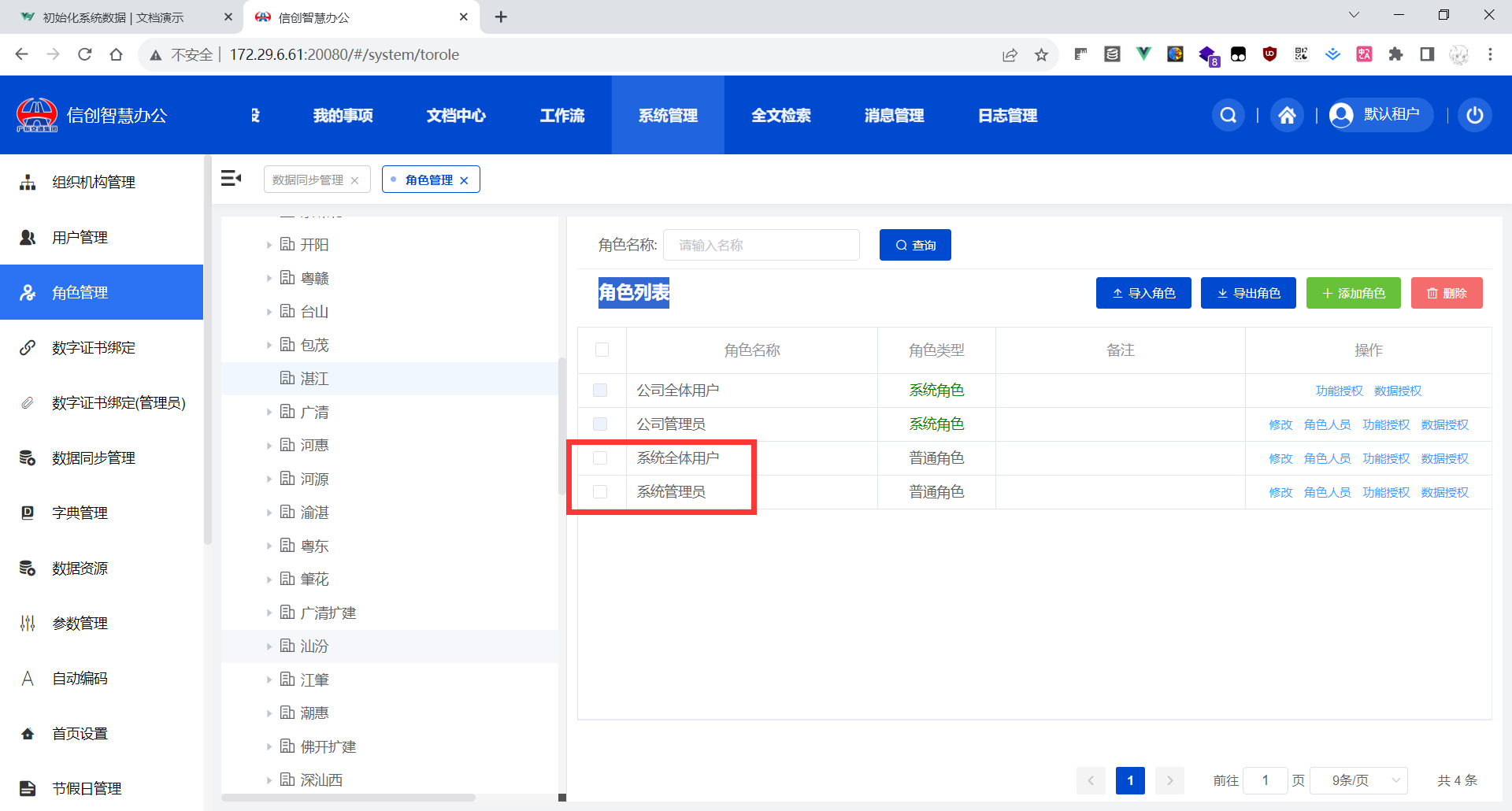
先用租户管理员新建系统管理员角色,建议只分配使用的模块,收发文数据权限,不要分配组织架构和用户的增加删除权限

要新建并设置的角色有:
- 系统管理员
- 系统全体用户
新建角色完成后,角色列表表格页应该如下:
权限勾选
- 步骤理解
现在需要给 OA 的角色设置菜单访问权限。
这个步骤需要勾选很多的菜单和按钮权限,很繁琐,也很容易出错。
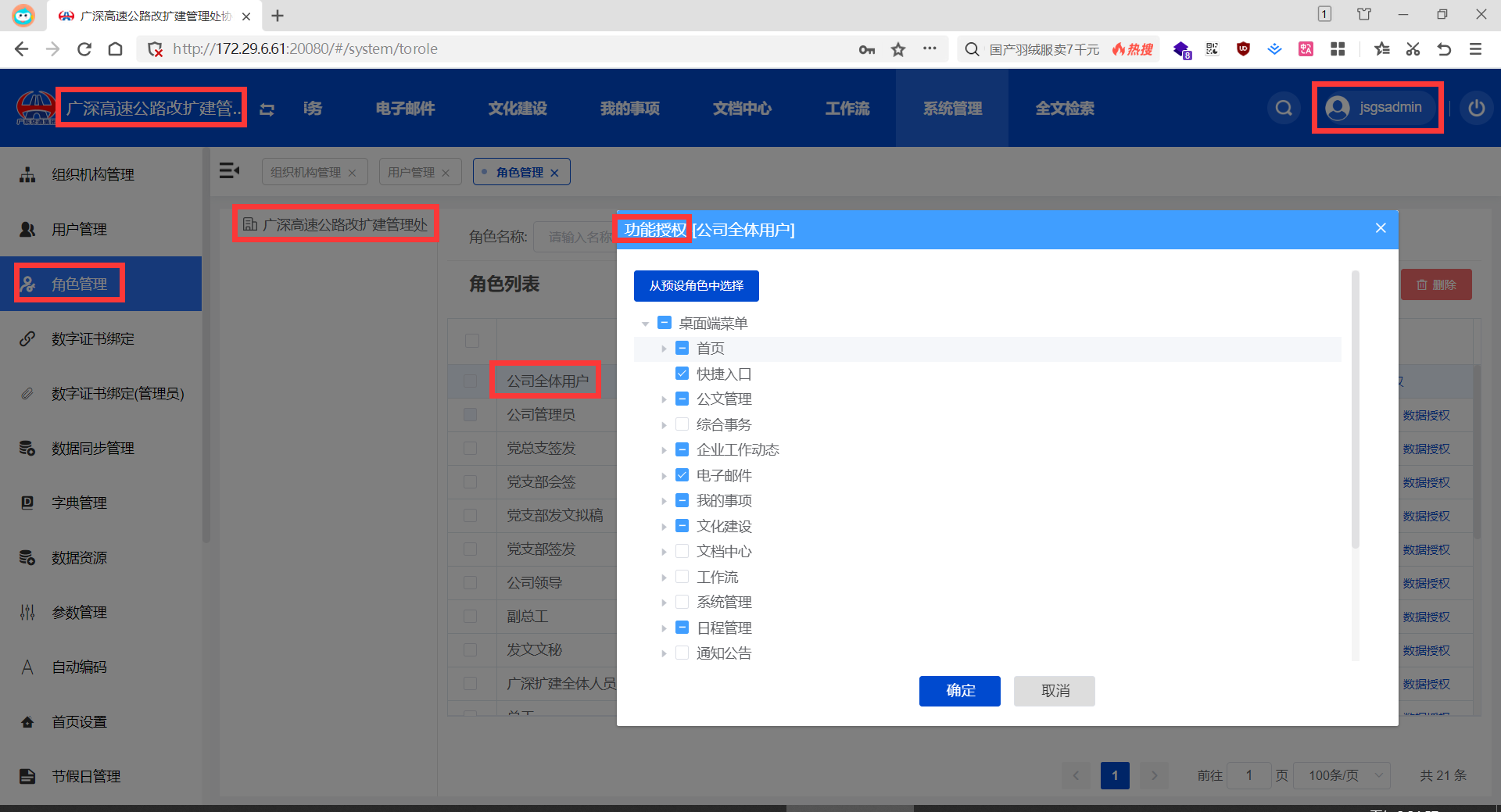
可以参考的权限配置数据:
- 账号 jsgsadmin
- 密码 Jtjt@2023
- 单位 广深扩建
- 配置的角色
系统管理员和全体用户
被参考的全体用户功能授权弹框:
系统管理员 角色的参数
数据过多。请点此处阅览全部内容。
全体用户/系统全体用户 角色的参数
数据过多。请点此处阅览全部内容。
尝试用调用接口的方式直接批量赋值?
试着用 postman 直接调接口,直接写入数据?
- 调用的接口
http://172.29.6.61:20080/api/sys/role/operators/26bb680e981b340d5ac69c07db848ab0
- 传参
operatorIds=5b097d402a3c11eca7f70242c0a81103%2C7623c095f42a4c5bb5526e41e62c3ecc
- 获取数据
operatorId : "7623c095f42a4c5bb5526e41e62c3ecc" roleId : "26bb680e981b340d5ac69c07db848ab0"
- 传参 2
暂停作废。卡住了。因为账号轮流使用。
配置权限时容易被顶号的操作技巧
- OA 系统 默认租户
- 先给指定公司的系统管理员角色设置全部的权限
- 然后分配用户
- OA 系统 系统管理员 再用该账号设置
系统管理员角色,和全体用户角色。
管理员权限授权
OA 系统
系统管理
用户管理
修改按钮步骤理解
我们已经让一个公司具有了基础的角色,接下来需要让合适的人员成为上述的角色。

设置 OA 系统的名称
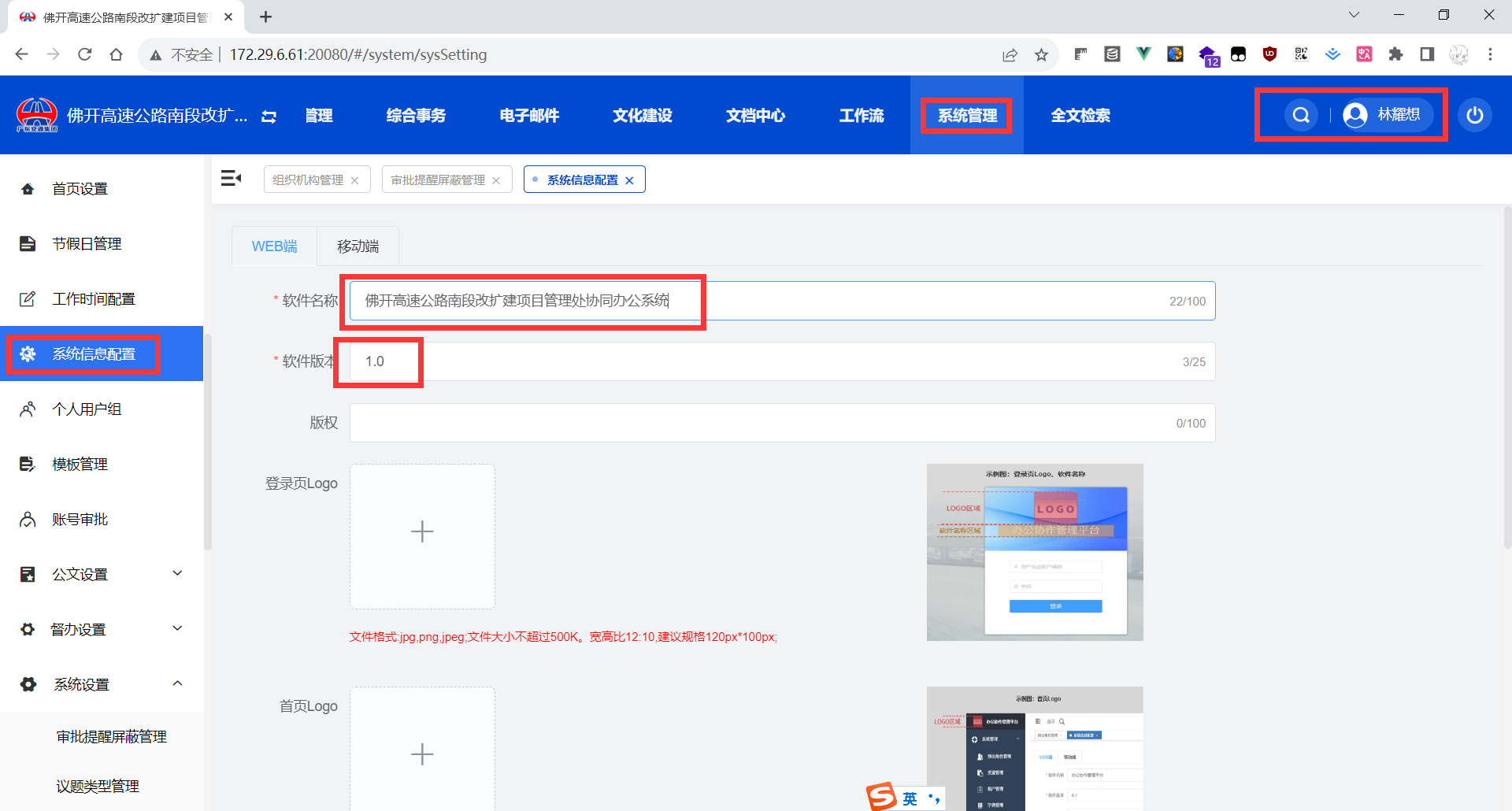
用系统管理员进入新 OA,此时的 OA 名称默认为信创智慧办公。如果当前用户在多个公司内都有权限,那么切换公司后是无法准确识别出自己现在到底是哪一家 OA 系统的。语义化很差,容易误导用户的。
我们应该更改当前公司的,当前 OA 系统名称。格式如下:
${公司全称}协同办公系统- 新 OA 系统
- 系统管理
- 系统信息配置
对照旧 OA 绘制流程图
内容过多。请参考其他专门设立的文章。
人员分管配置 ?
有疑惑 我目前没做过 人员分管配置
PPT 对应页面: 37 页
组织架构设置部门负责人 ?
套红模板 ?
模板设置
- 系统管理
- 系统设置
- 模板设置
获取模板
在旧 OA 内获取模板:
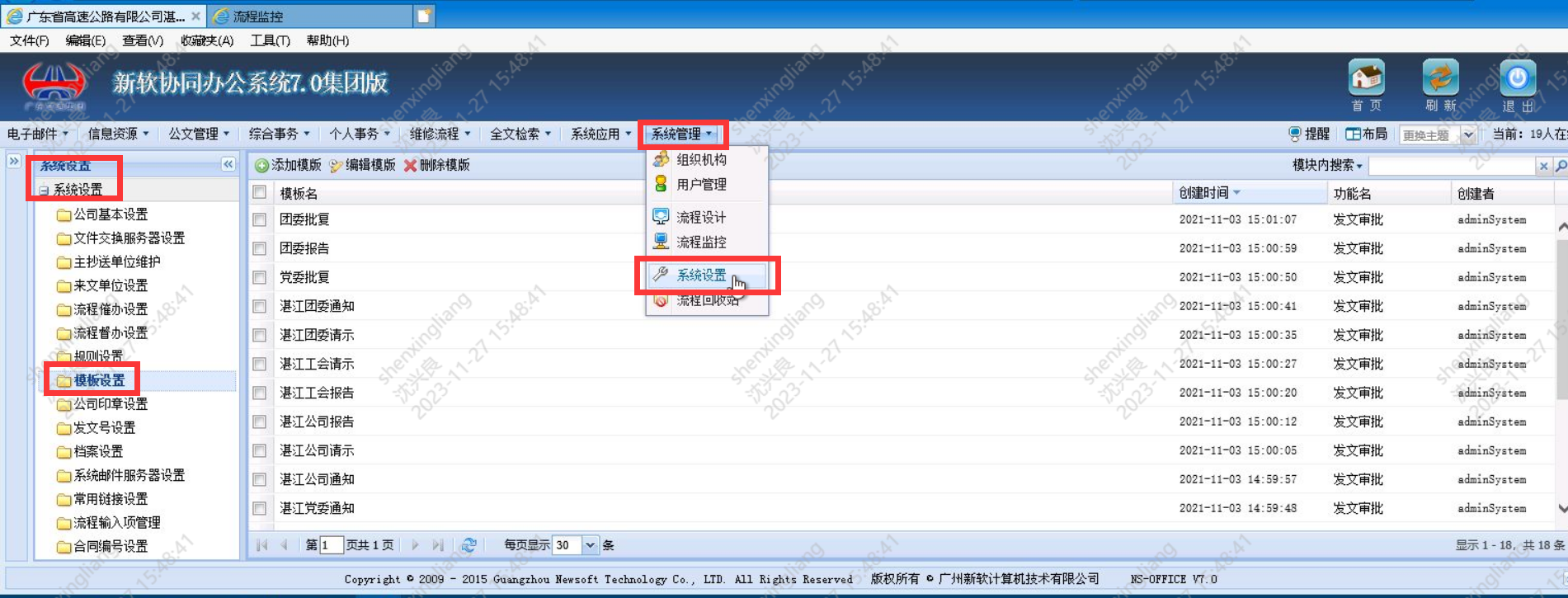
将旧 OA 的模板文件,从生产环境服务器内,传输出来:
导入模板
在新 OA 内录入模板:
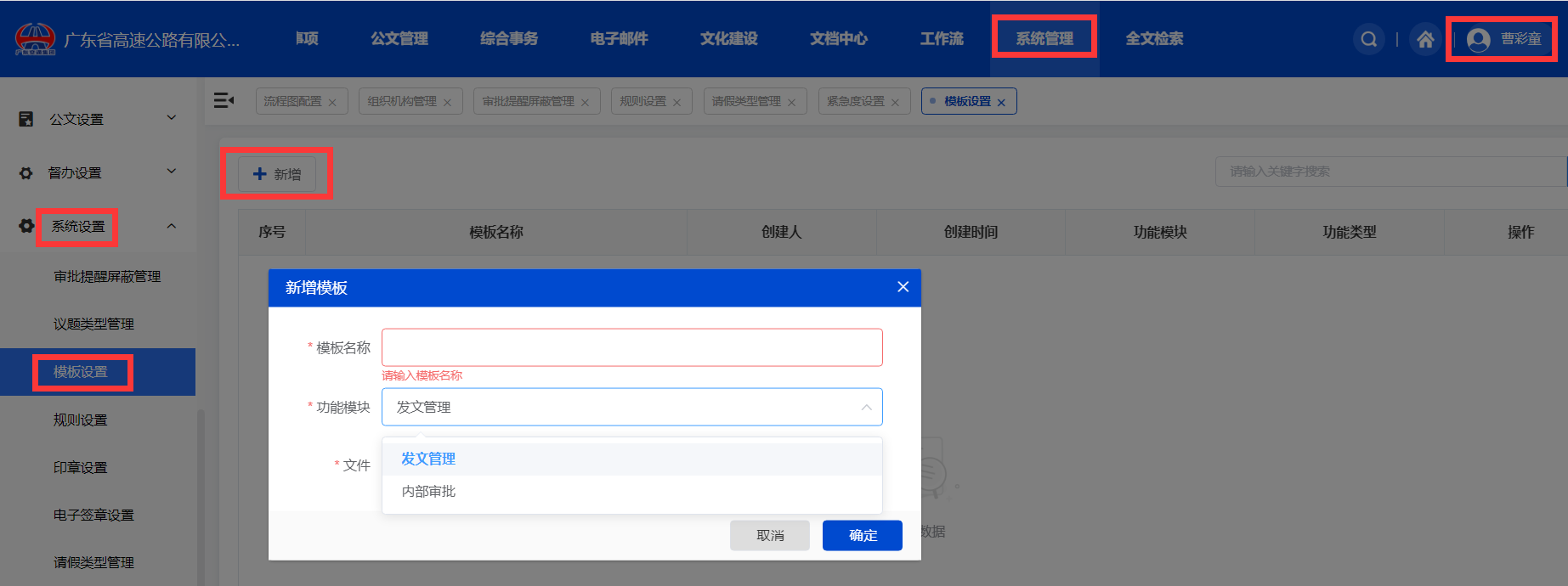
打印处理表/打印设置
- 系统管理菜单
- 系统设置菜单
- 打印设置菜单
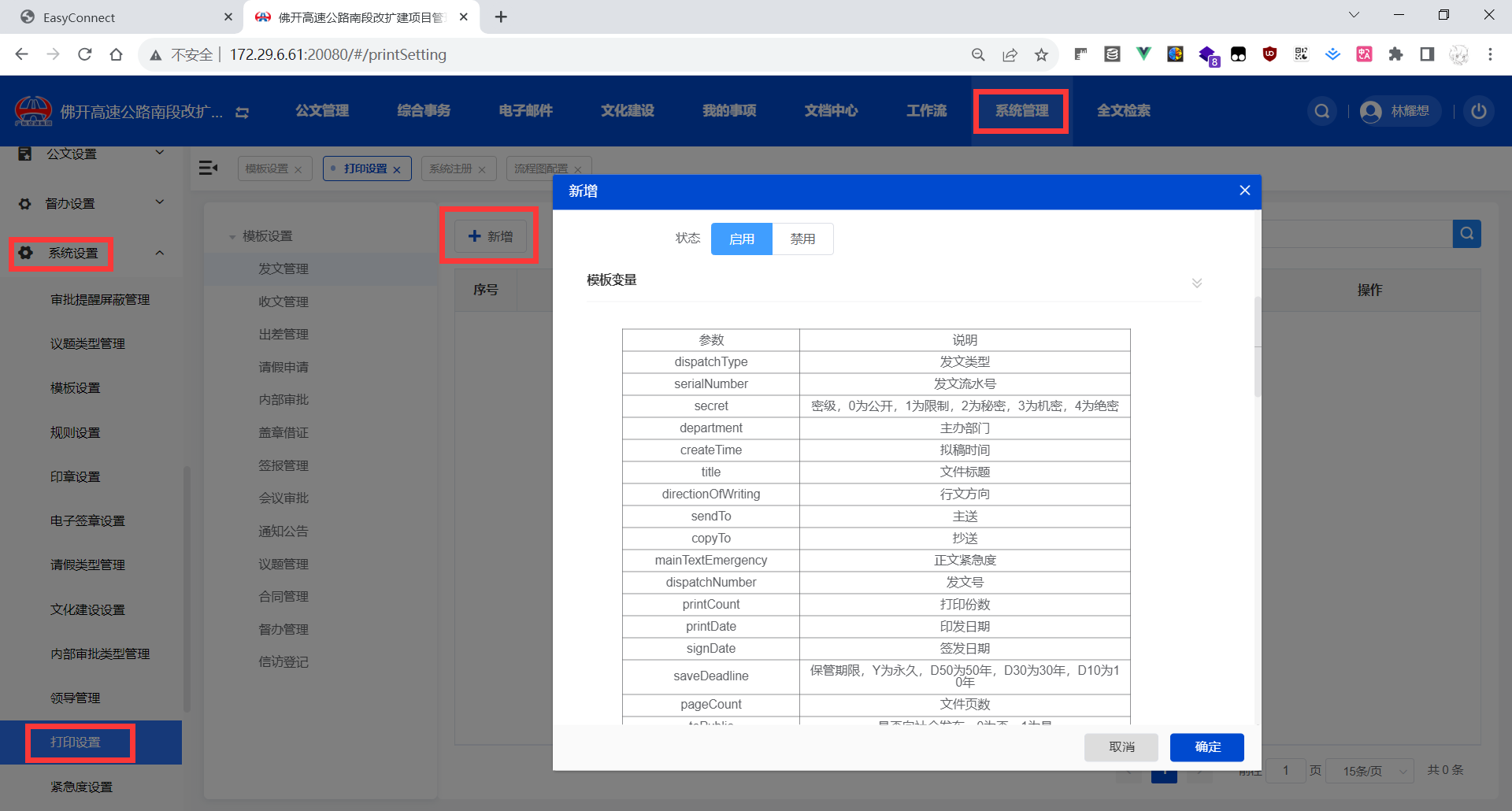
- 选择对应的流程分类,这里需要设置
发文管理和收文管理的模板。
通论
- 样式
- 表单项排版
- 表单字段
- 表单取值
前置的依赖文件
获取 发文稿.docx 模板文件。在此基础上做更改。
难易度
这是一个耗时的步骤,相当于用低代码的方式,开发表单页面。
重设样式
- 处理表头的
透明样式 - 处理表格框线的
红色样式
表单项排版
注意各个字段的排版位置。主要处理 2 栏布局和 1 栏布局。做到和旧模板一样的字段排版布局。
选择正确的表单字段
表单域名称参考旧系统的模板。每个表单域有不同的名称。
选择正确的表单取值
首先在对应的流程内,看到最下面模板变量。
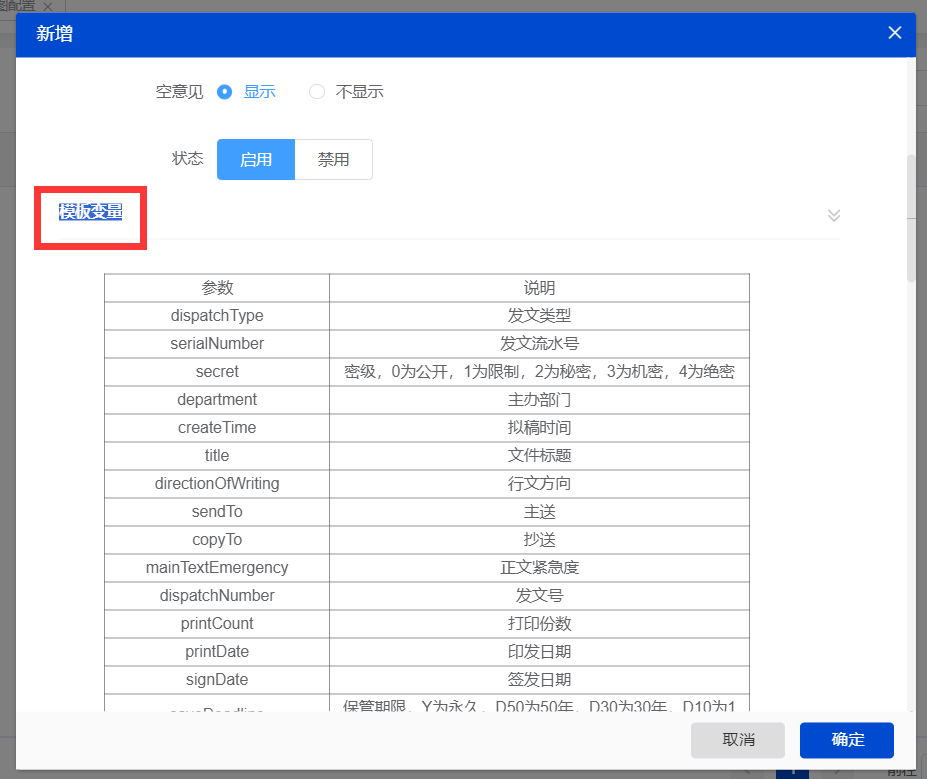
分为 2 种情况:
英文模板值
针对从旧 OA 模板内获取表单名称,在新 OA 的模板变量中查找,如果找到了,就用新 OA 提供的字段。这些字段属于业务表单的 VO 字段。
中文模板值
如果上述找不到英文字段名,需要从旧系统的 jsp 文件内获取。jsp 文件从旧系统内获得。一般应该从组长内统一从旧系统导出。
推荐使用 vscode 来打开 jsp 文件,获得基础的代码高亮。
发文流程一般参考 publicdoc.jsp 文件。
收文流程一般参考 receivedoc.jsp 文件。
中文模板值使用 jsp 文件的参考示例
如下代码段:

<td height="15" valign="top">
	<span class="STYLE2">部门审核:</span>
</td>

<td width="33%" valign="top">
	<span class="STYLE3">
	<report:content dataType="suggestion"
			taskName="部门副经理审核" processId="${param.processId}"></report:content>
	</span>

	<span class="STYLE3">
	<report:content dataType="suggestion"
			taskName="部门经理审核" processId="${param.processId}"></report:content>
	</span>
</td>
我们关注 taskName 字段,那么对应的 docx 内,我们的模板应该这样写:
部门审核:
${部门副经理审核}
${部门经理审核}
其中,模板变量应该换行。比如该例子,有多个审核,就对应替换补充。
模板变量
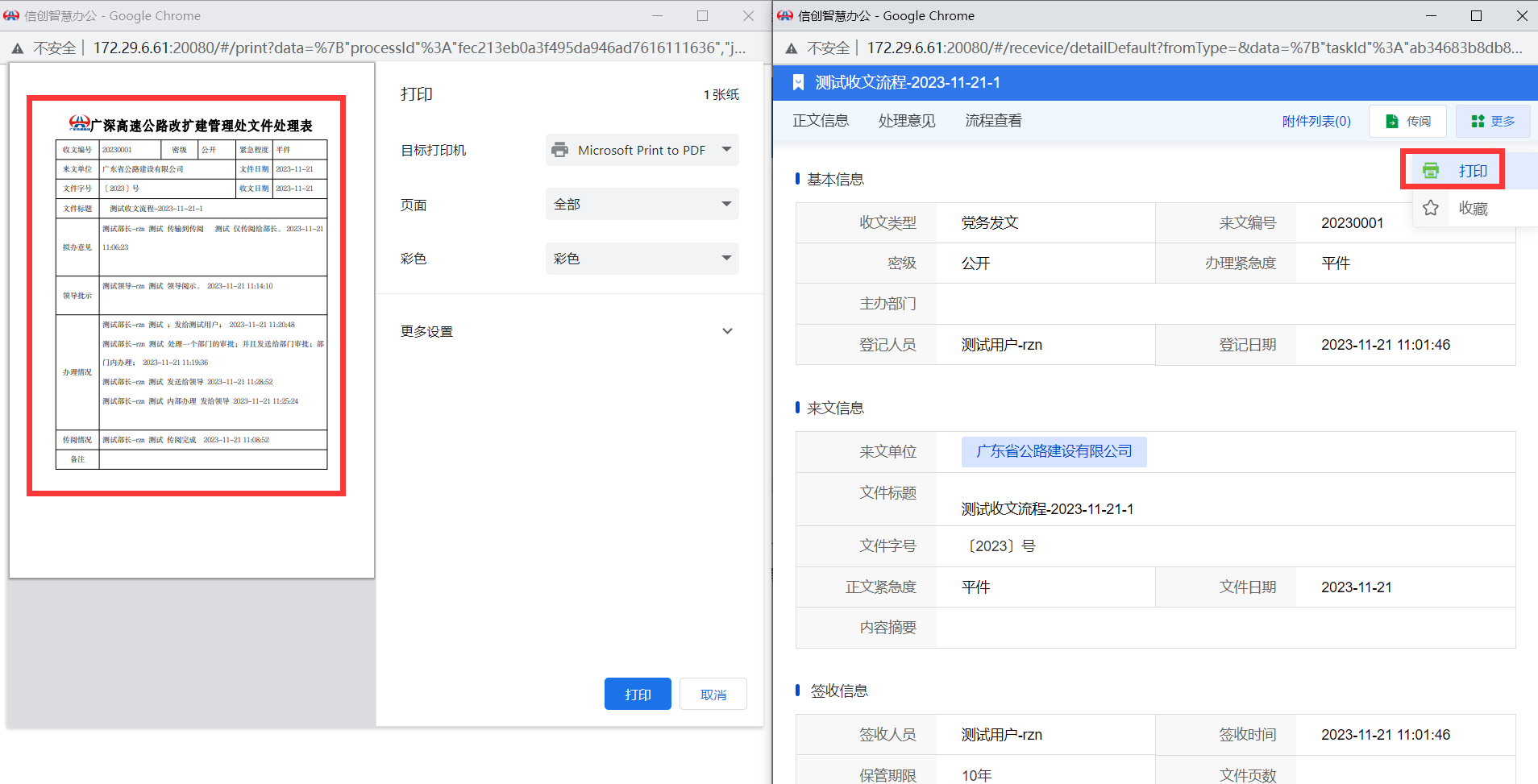
如何测试自己配置的打印模板是否正确?
在一个已办结的流程中,点击打印。应该可以看到打印页面的字段全部都是排满的:
一平台OA部署-旧OA处理表脚本转换成原始模板文件-V1.0
樊工提供了一个教程,用旧 OA 的 jsp 文件,直接转换成新 OA 可用的 docx 文件。
紧急程度 ?
导出设置 ?
领导设置 ?
文化建设设置 ?
审批提醒设置 ?
规则号设置 ?
协同系统设置 ?
协同系统设置 ?
公文交换 ?
收发文类型 ?
发文号设置
- 系统管理
- 公文设置
- 新建发文类型
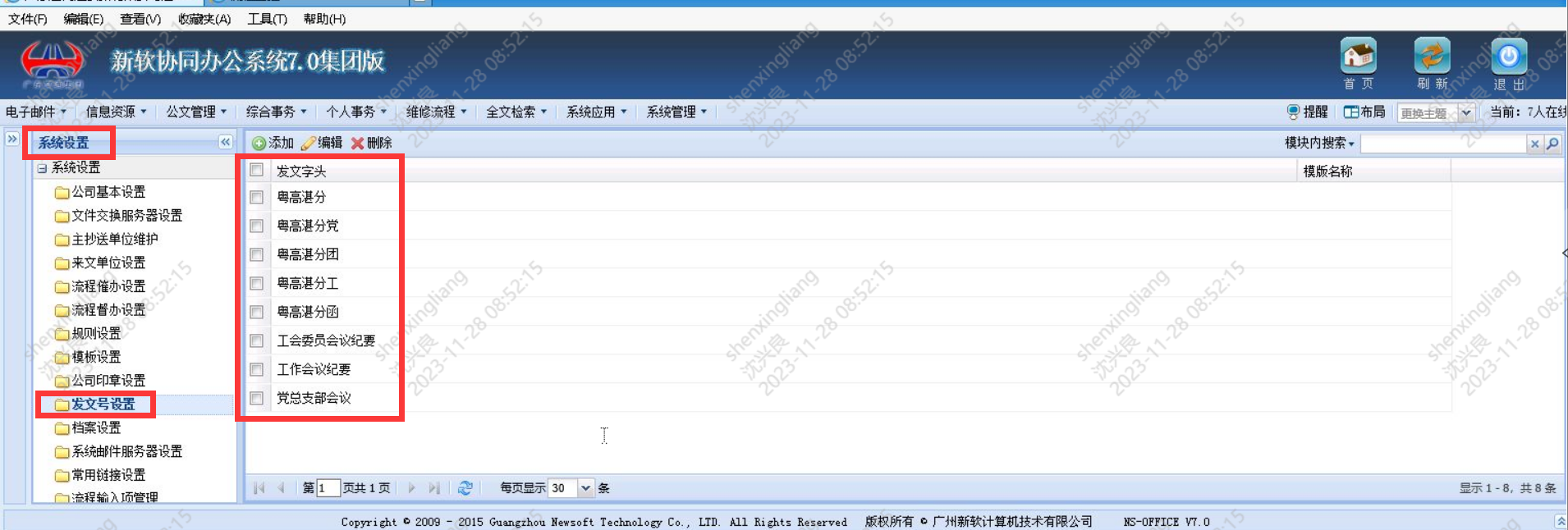
先在旧 OA 内获取发文号:
然后再去新 OA 内录入发文号:
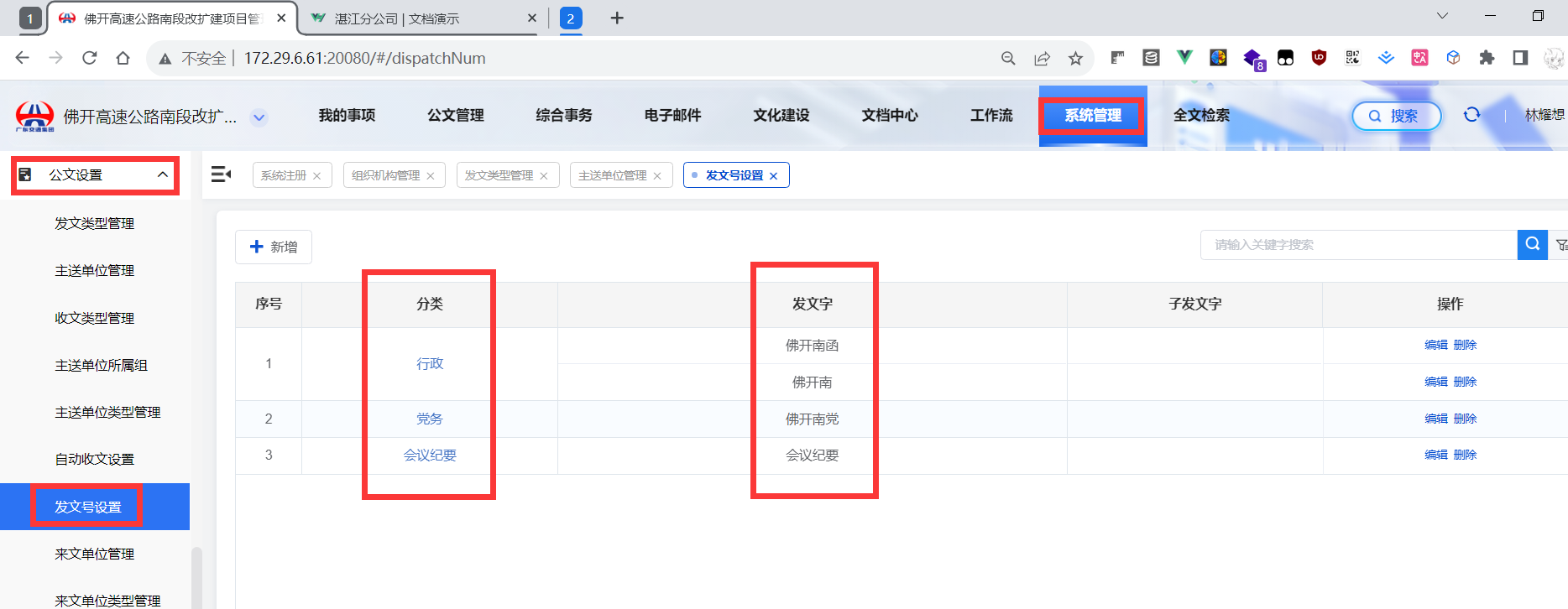
其中,发文号是要自己去推断的。旧 OA 内没有暴露出更多细节,需要我们自己推断出这些发文号的分类。
自动收文 ?
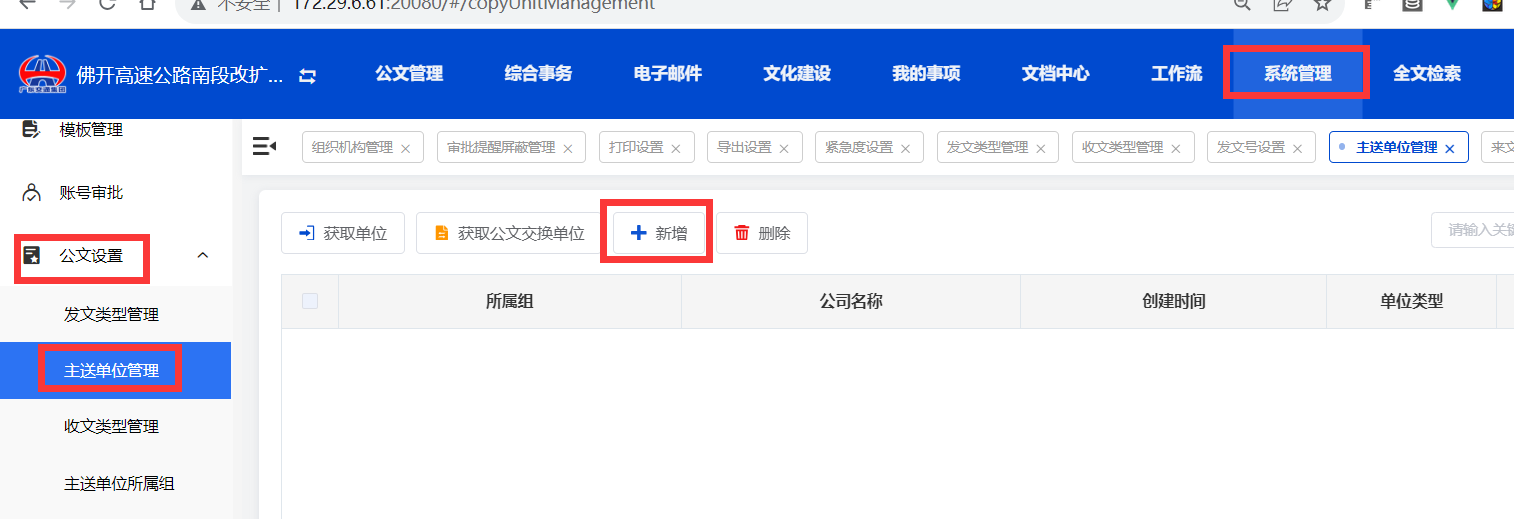
主送单位
应当先去旧 OA 内获取该配置。
TODO: 请补全显示图片。
- 系统管理
- 公文设置
- 主送单位管理
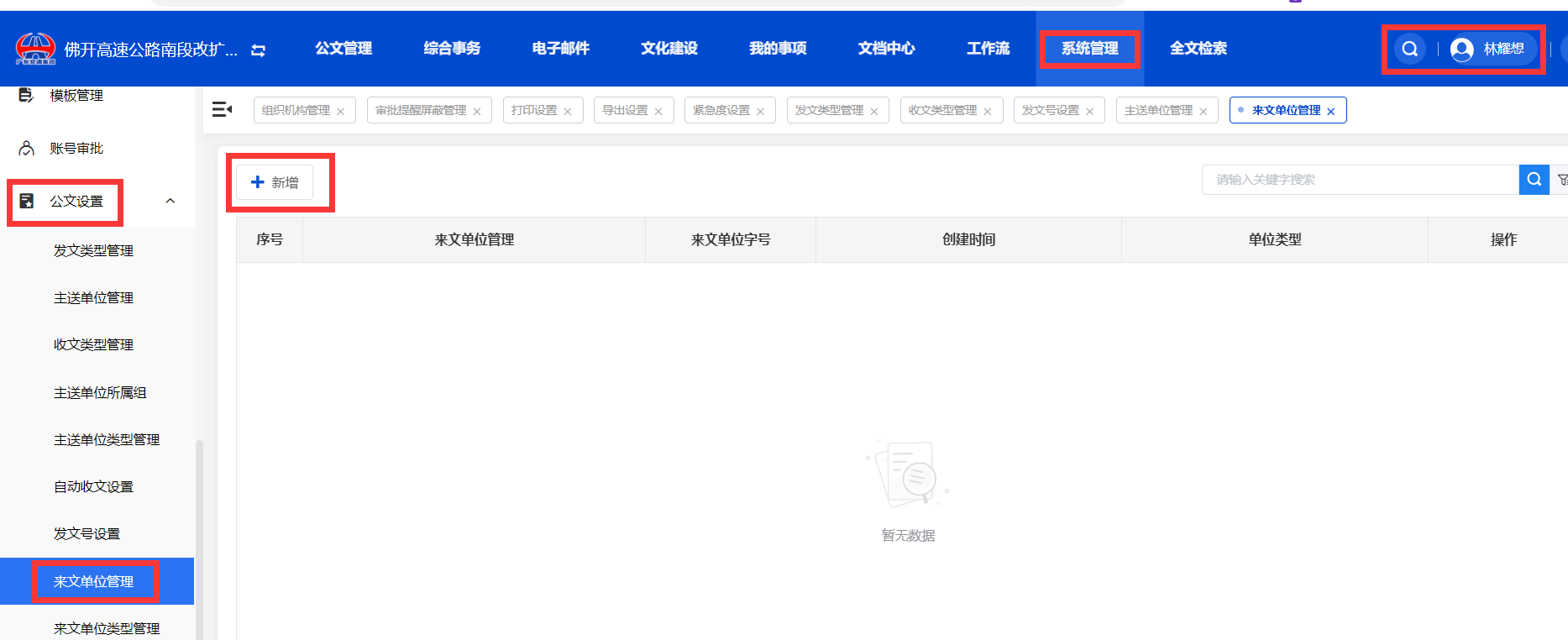
来文单位
应当先去旧 OA 内获取该配置。
TODO: 请补全显示图片。
- 系统管理
- 公文设置
- 来文单位管理
门户测试
配置完上述内容后,应该去不同平台的门户做测试。
详情请参考以下文件:
其他
这里记录后续增加更改的一些内容。随着业务的不断开展,系统更新,很多流程全部都变了。这里仅考虑零散地增加笔记。
草稿 建设公司驻点
已经放到系统上去了,建设公司部署的是单独环境,所以帐号密码都是单独的 管理员账号密码 jsgsadmin 888888,客户电脑都能访问的。我们笔记本想访问目前只有通过堡垒机 172.18.22.15 这台服务器能进入